Editor snímku je prostředí, ve kterém připravujeme obsah jednotlivého snímku. Otevřeme ho kliknutím na snímek ve stromu obsahu kurzu nebo se otevře automaticky po vytvoření nového snímku.
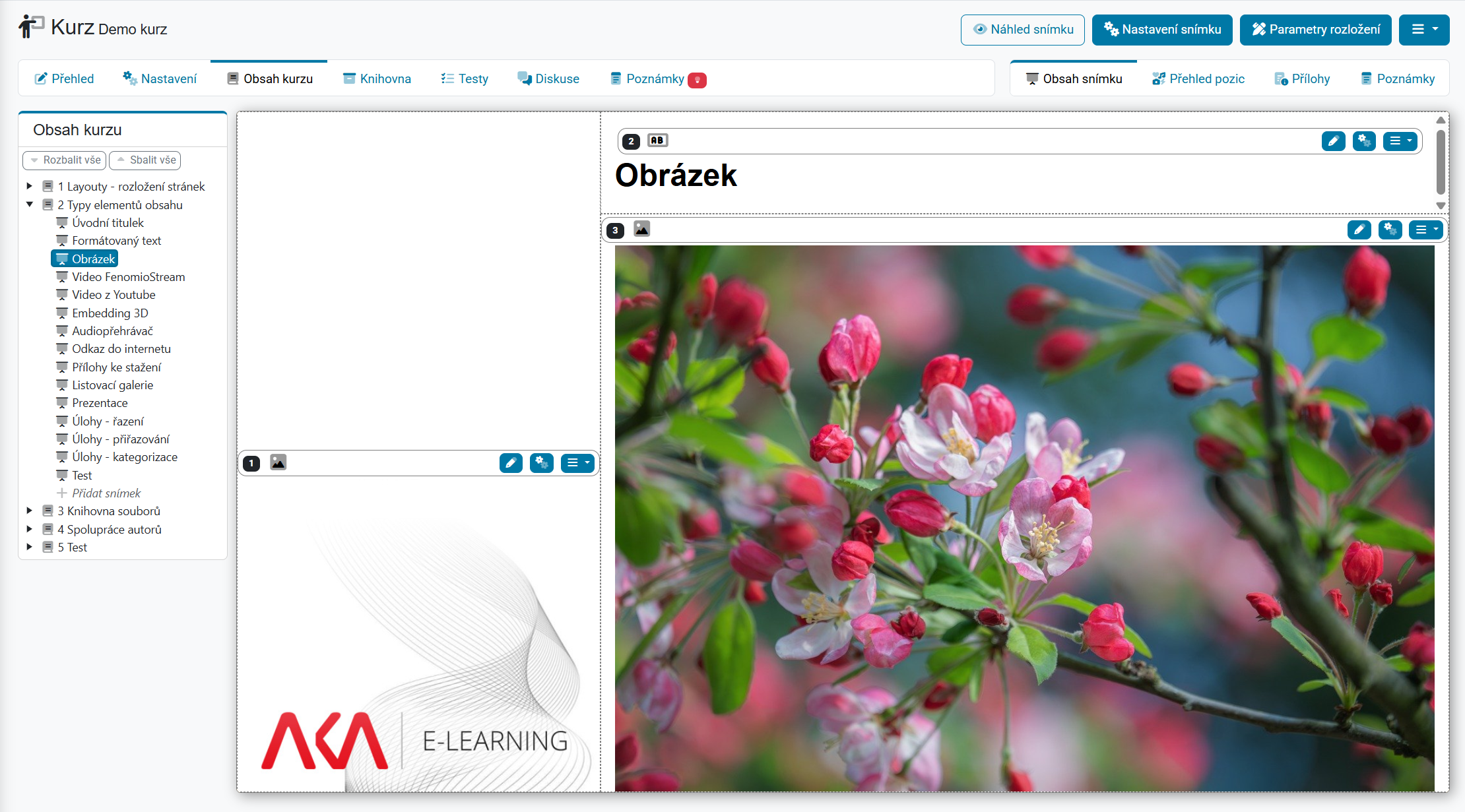
Rozvržení editoru
Vlevo je strom Obsahu kurzu, kterým se přepínáme mezi snímky a kapitolami; jeho šířku lze upravit tažením dělící lišty. Hlavní část má několik záložek:
- Obsah snímku — samotný snímek s rozložením a obsahem, který upravujeme.
- Přehled pozic — tabulkový přehled pozic snímku a jejich obsahu.
- Přílohy — globální (společný) obsah snímku.
- Poznámky — interní autorská poznámka ke snímku, kterou student nevidí.
V záhlaví jsou tlačítka Náhled snímku, Nastavení snímku, případně Parametry rozložení a ikona nabídky s dalšími operacemi se snímkem - klonování, přesun nebo kopírování do jiného kurzu a jeho smazání.
Nastavení snímku
Tlačítkem Nastavení snímku otevřeme vlastnosti konkrétního snímku:
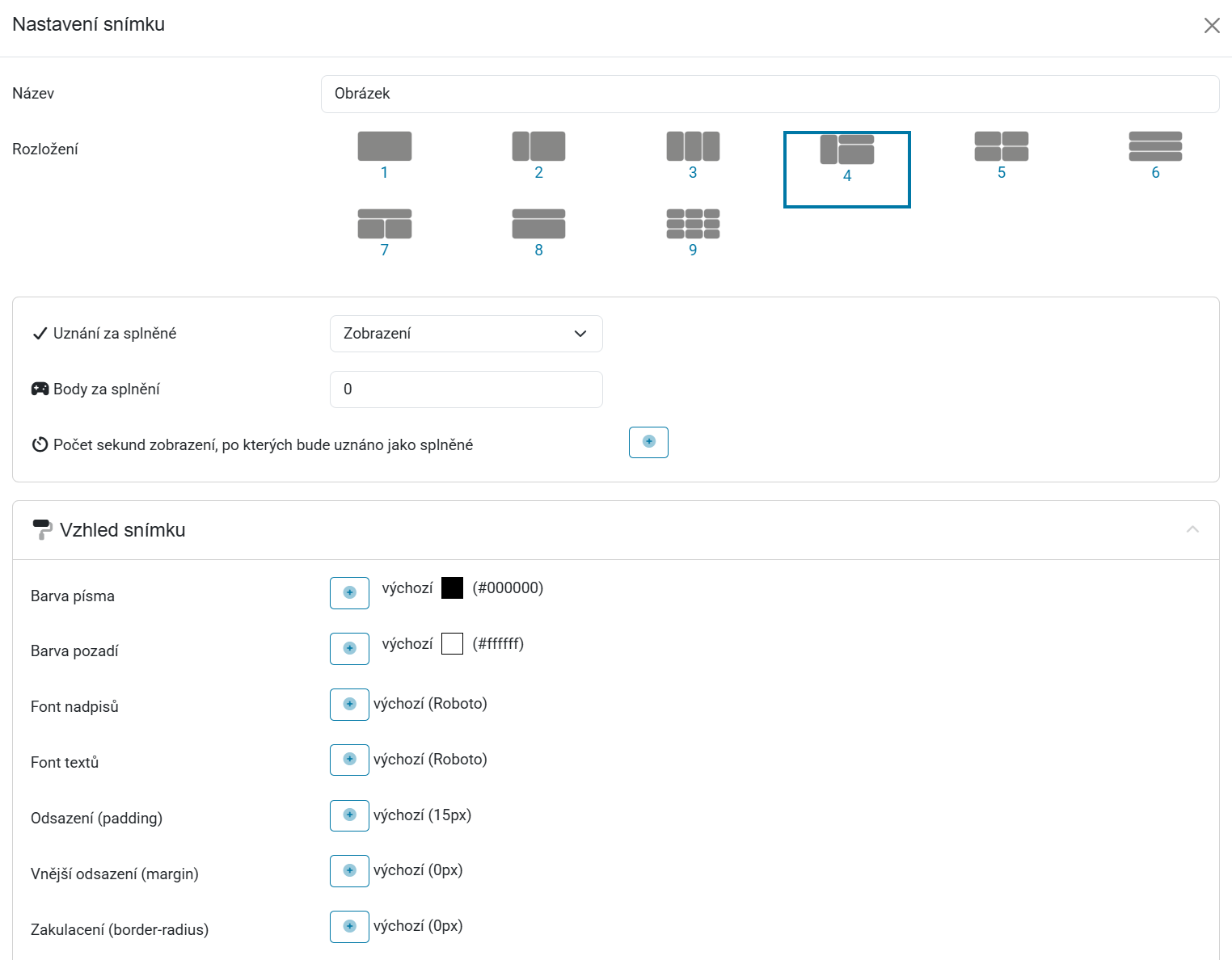
- Název snímku.
- Rozložení — vybírá se z nabídky rozložení zobrazených jako náhledy.
- Uznání za splněné a body za splnění — jak student snímek splní a kolik bodů za to získá. U uznání za zobrazení lze navíc určit, po kolika sekundách zobrazení se snímek uzná jako splněný.
- Vzhled snímku — barvy, písma a odsazení ve sbalené kartě. Hodnoty vzhledu se dědí z výchozího vzhledu kurzu a lze je pro snímek přepsat (viz článek Design kurzu.
Parametry rozložení
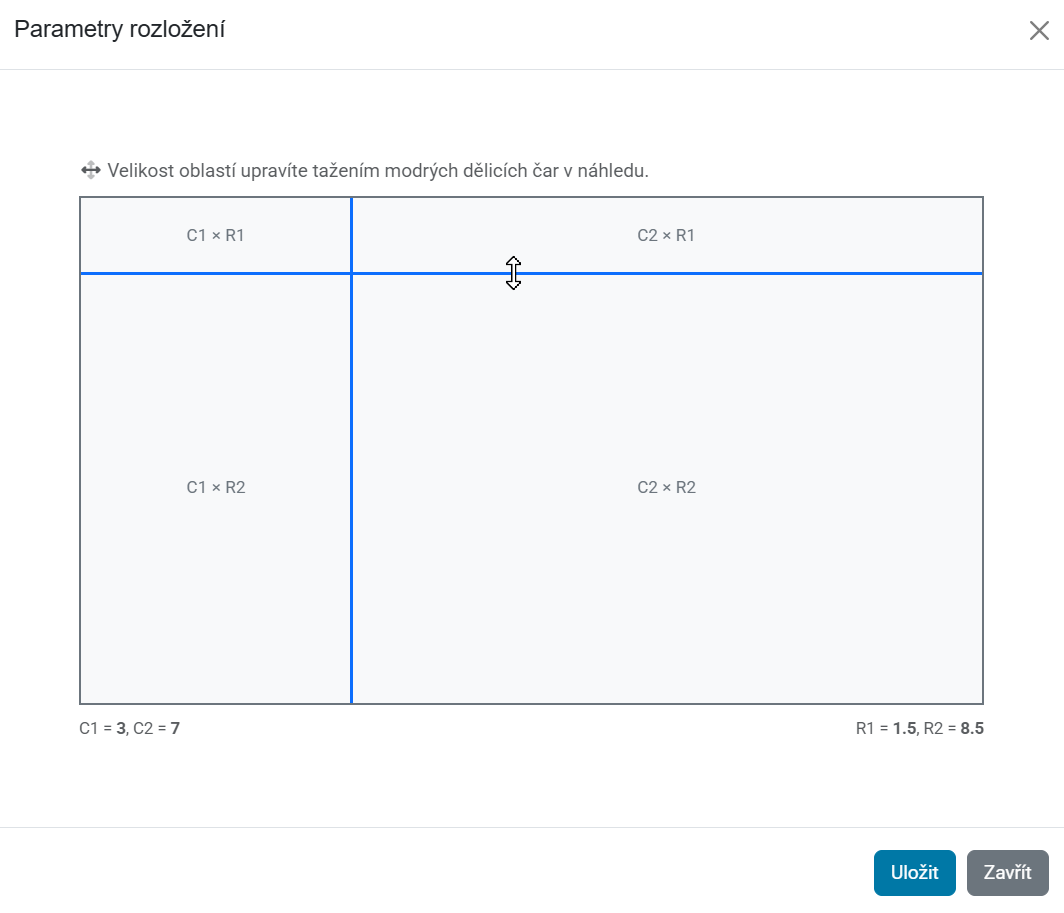
Pokud rozložení snímku nabízí vlastní Parametry rozložení, editační dialog otevřeme stejnojmenným tlačítkem. V něm můžeme nastavit vlastní poměr velikostí pozic snímku, tažením dělících čar vybraného rozložení.
Rozložení a pozice
Každý snímek používá zvolené rozložení, které definuje pozice — místa, kam se vkládá obsah. Do každé pozice umístíme jeden obsahový prvek a rovnou ho v editoru upravíme.
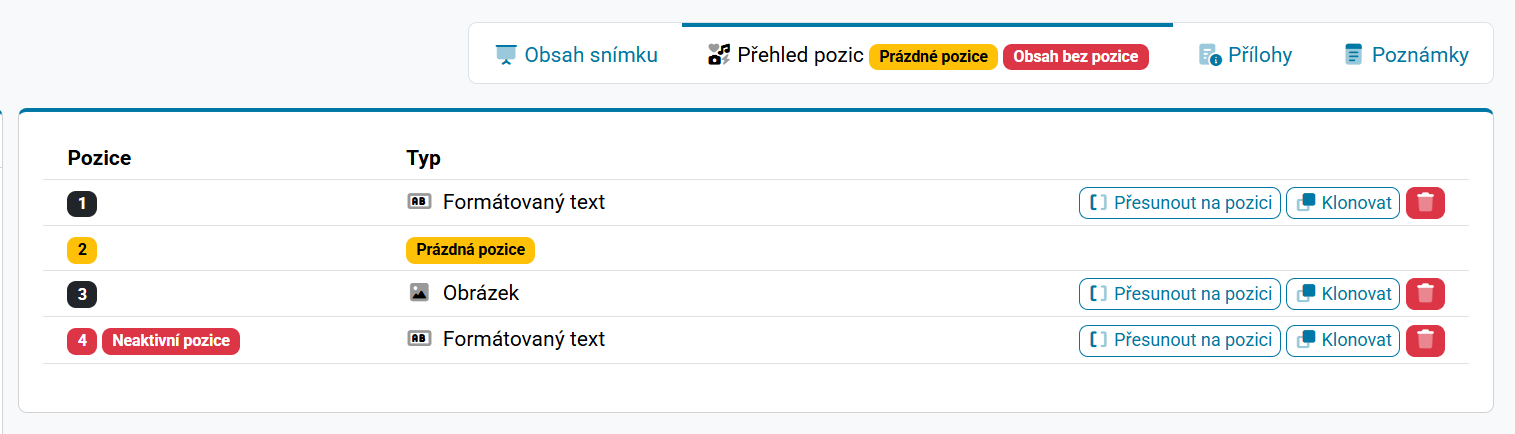
Záložka Přehled pozic ukazuje, které pozice už obsah mají a které jsou prázdné; upozorní také na obsah bez pozice (například po změně rozložení). U každého prvku zde najdeme akce Přesunout na pozici, Klonovat a Smazat.
Obsahové prvky
Do pozic vkládáme obsahové prvky různých typů. K dispozici jsou:
- Text — Formátovaný text, Prostý text.
- Obrázky a média — Obrázek, Galerie, Youtube video, FenomioStream LITE video, Audio, Prezentace.
- Odkazy a soubory — Odkaz, Embed, Přílohy ke stažení.
- Interaktivní úlohy — Test, Úloha - řazení, Úloha - přiřazování, Úloha - kategorizace, Úloha - otázka, Checklist.
Každý prvek se vkládá do konkrétní pozice a má vlastní editaci obsahu i nastavení. Vložený prvek lze upravit, přesunout na jinou pozici, klonovat nebo smazat.