Na záložce Obsah kurzu sestavíme strukturu studijního materiálu — rozčleníme ho na kapitoly a naplníme snímky. Obrazovka je rozdělená na dvě části: vlevo je stromová struktura kurzu, vpravo detail právě vybrané kapitoly.
Stromová struktura kurzu
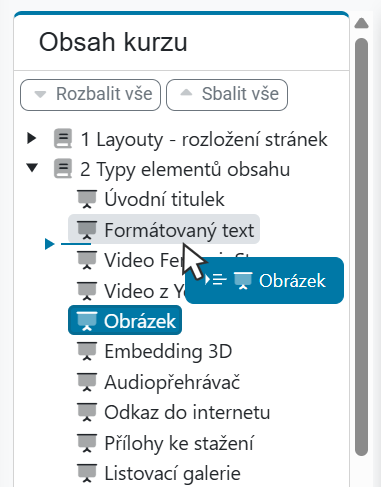
Levý panel zobrazuje celý kurz jako strom. Kapitoly mohou obsahovat snímky i další pod-kapitoly, takže obsah lze libovolně zanořit. Tlačítky Rozbalit vše a Sbalit vše ovládáme zobrazení stromu.
Pořadí a zařazení položek měníme přetažením (drag & drop) — snímek přesuneme do jiné kapitoly, kapitolu mezi ostatní apod.
Kliknutím na kapitolu se vpravo zobrazí její detail; kliknutím na snímek se otevře editor snímku.
Kapitoly
Novou kapitolu na nejvyšší úrovni přidáme tlačítkem Přidat novou kapitolu nad stromem.
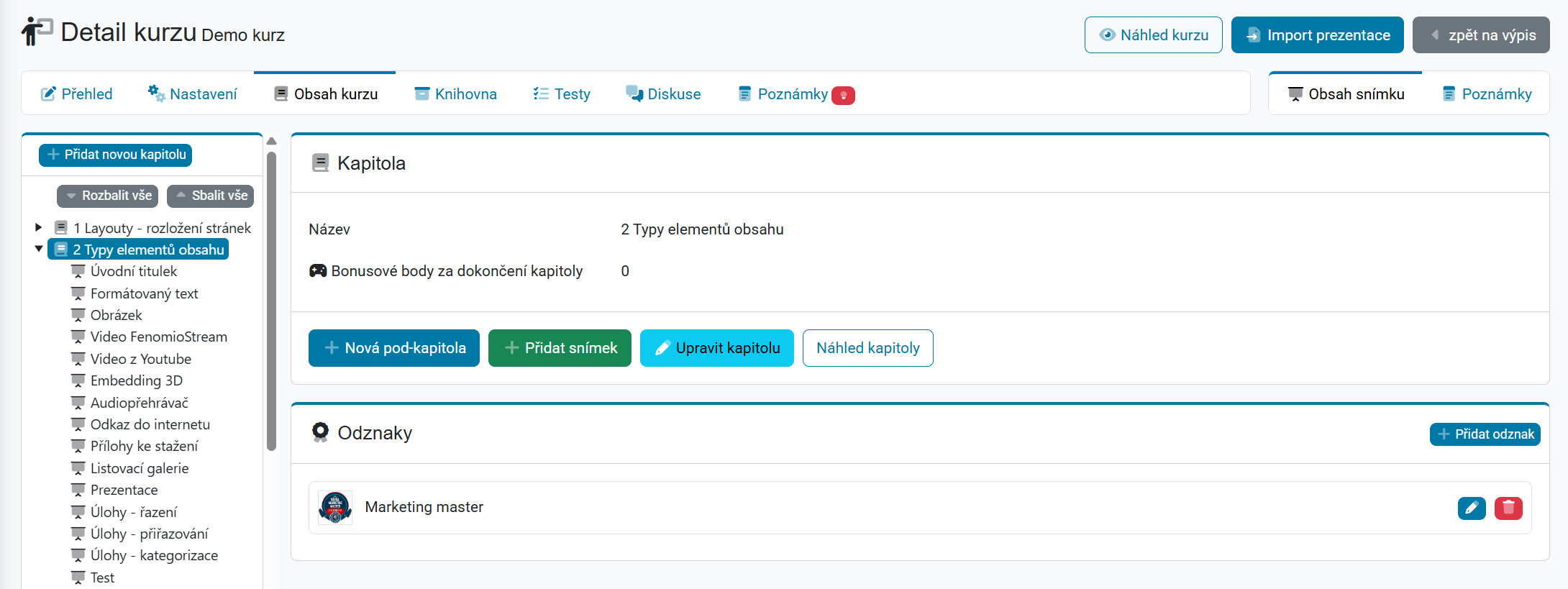
Z detailu vybrané kapitoly pak máme k dispozici:
- Nová pod-kapitola — vytvoří vnořenou kapitolu.
- Přidat snímek — přidá do kapitoly nový snímek.
- Upravit kapitolu — změní její název a bonusové body za dokončení.
- Smazat kapitolu — dostupné jen u kapitoly bez podřízených položek.
- Náhled kapitoly — zobrazí kapitolu očima studenta.
U kapitoly se zadává název a bonusové body za dokončení kapitoly. Ke kapitole lze dále přiřadit odznaky a vést si k ní poznámky (interní autorská poznámka na samostatné záložce Poznámky), které student nevidí.
Snímky
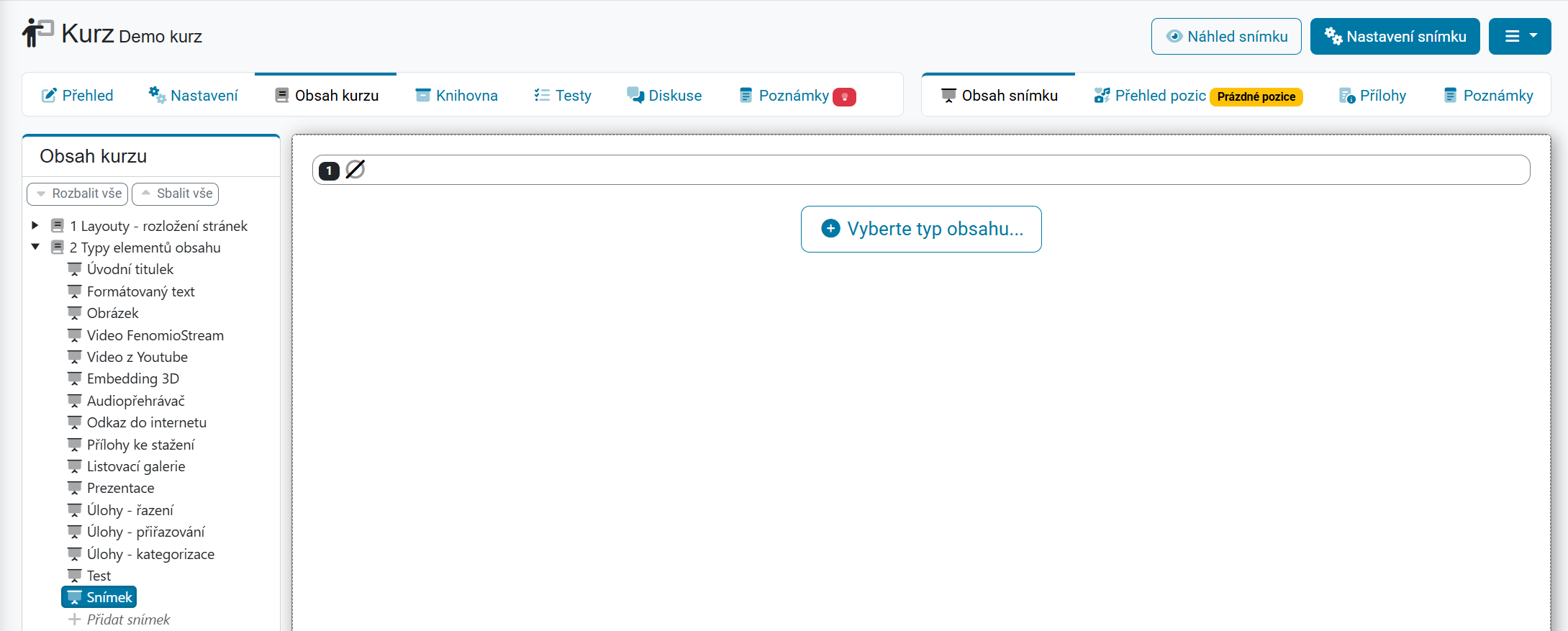
Snímek přidáme tlačítkem Přidat snímek, které najdeme buď v detailu kapitoly nebo přímo ve stromu na konci obsahu každé kapitoly. Po vytvoření se otevře editor snímku, kde se připravuje vlastní obsah snímku. Existující snímek otevřeme v editoru kliknutím na něj ve stromu, jeho umístění změníme přetažením.
Více snímků najednou lze do vybrané kapitoly vložit tlačítkem Import prezentace, které naimportuje snímky ze souboru s prezentací.