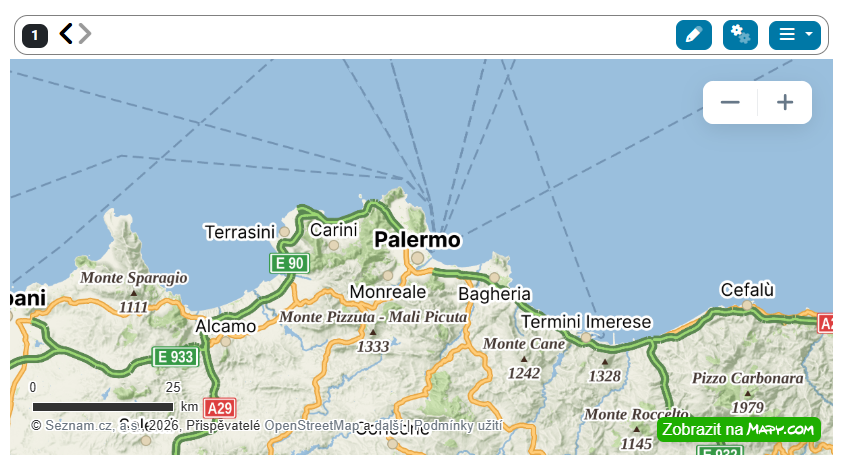
Embed vloží do snímku obsah z jiného webu, který se zobrazí přímo v kurzu — mapu, formulář, kalendář, interaktivní grafiku či jinou externí aplikaci. Student s ním pracuje, aniž by kurz opustil.
Obsah prvku
Obsah upravíme tlačítkem s ikonou tužky  na liště prvku. V okně Upravit vyplníme jediné pole URL a uložíme tlačítkem Uložit.
Vložený obsah se v editoru rovnou zobrazí, takže hned vidíme, zda se načetl správně.
Nastavení prvku
Tlačítkem s ikonou ozubených kol  otevřeme panel Nastavení elementu. Obsahuje sekci Vzhled elementu, kde lze pro tento prvek přepsat barvu pozadí, odsazení, vnější odsazení a zaoblení rohů. U každé hodnoty vidíme, jaká je výchozí (zděděná ze snímku); tlačítkem + ji přepíšeme vlastní hodnotou a tlačítkem − se vrátíme k výchozí. Nastavení uložíme tlačítkem Uložit.