Checklist je kontrolní seznam, kterým student projde a zaškrtá položky, jež se ho týkají. Na konci dostane souhrn svého výběru, který si může stáhnout. Na rozdíl od úloh se nic nevyhodnocuje jako správné či chybné — slouží k sebehodnocení, k plánování nebo jako výstup, se kterým student dál pracuje.
Jak checklist probíhá
Studentovi se nejprve zobrazí úvodní obrazovka s názvem a popisem checklistu a tlačítkem Spustit. Poté prochází kategorii po kategorii a v každé zaškrtává položky. Na závěr se zobrazí souhrn, ve kterém jsou vypsané jen zaškrtnuté položky; tlačítkem Exportovat si ho student stáhne jako dokument Wordu.
Obsah prvku
Obsah upravíme tlačítkem s ikonou tužky  na liště prvku. Okno Upravit checklist je rozdělené do tří záložek.
Položky
Na první záložce sestavíme kategorie, po kterých bude student procházet. Novou přidáme tlačítkem Přidat kategorii a vyplníme Název kategorie a Popis kategorie. U každé kategorie v seznamu vidíme počet položek a tlačítka pro přesun nahoru a dolů, úpravu, smazání a správu položek.
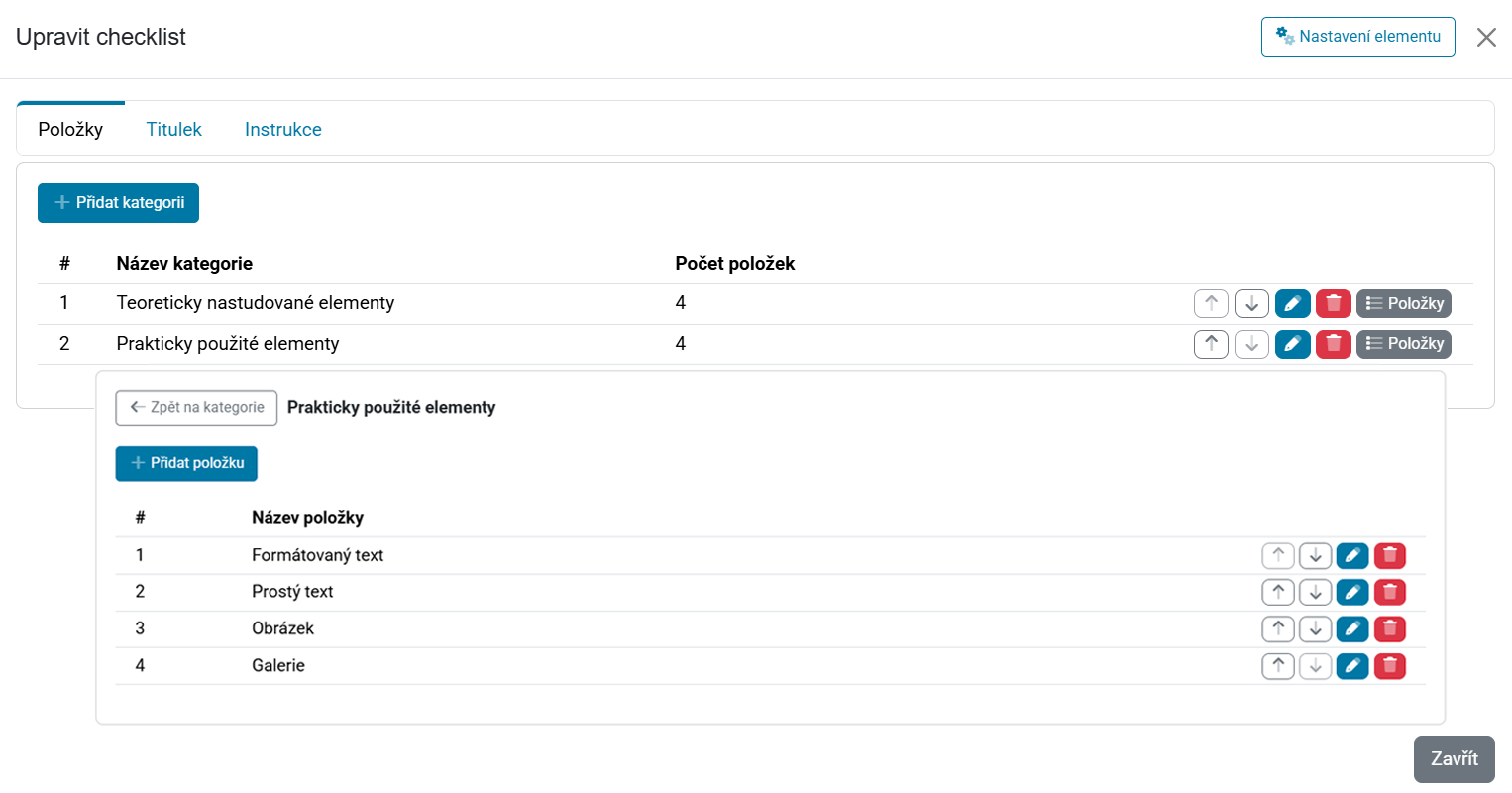
Ve správě položek přidáme tlačítkem Přidat položku jednotlivé body kategorie. U každého vyplníme:
- Název položky — text, který student zaškrtává.
- Popis položky — doplňující vysvětlení zobrazené u položky.
- Popis pro sumarizaci — text, který se objeví až v závěrečném souhrnu, a to jen u položek, které student zaškrtl.
Titulek
Na záložce Titulek zadáme Název checklistu a jeho popis ve vizuálním editoru. Obojí student uvidí na úvodní obrazovce, než checklist spustí.
Instrukce
Na záložce Instrukce napíšeme ve vizuálním editoru zadání — co má student při procházení dělat.
Nastavení prvku
Tlačítkem s ikonou ozubených kol  otevřeme panel Nastavení elementu. Obsahuje sekci Vzhled elementu, kde lze pro tento prvek přepsat barvu pozadí, odsazení, vnější odsazení a zaoblení rohů. U každé hodnoty vidíme, jaká je výchozí (zděděná ze snímku); tlačítkem + ji přepíšeme vlastní hodnotou a tlačítkem − se vrátíme k výchozí. Nastavení uložíme tlačítkem Uložit.