Prezentace vloží do snímku sadu obrázků, kterými student listuje jako slajdy — s šipkami a ukazatelem stránek. Nejčastěji ji naplníme importem hotové prezentace z PowerPointu nebo PDF: soubor se rozloží na jednotlivé stránky a každá se stane jedním obrázkem prezentace.
Obsah prvku
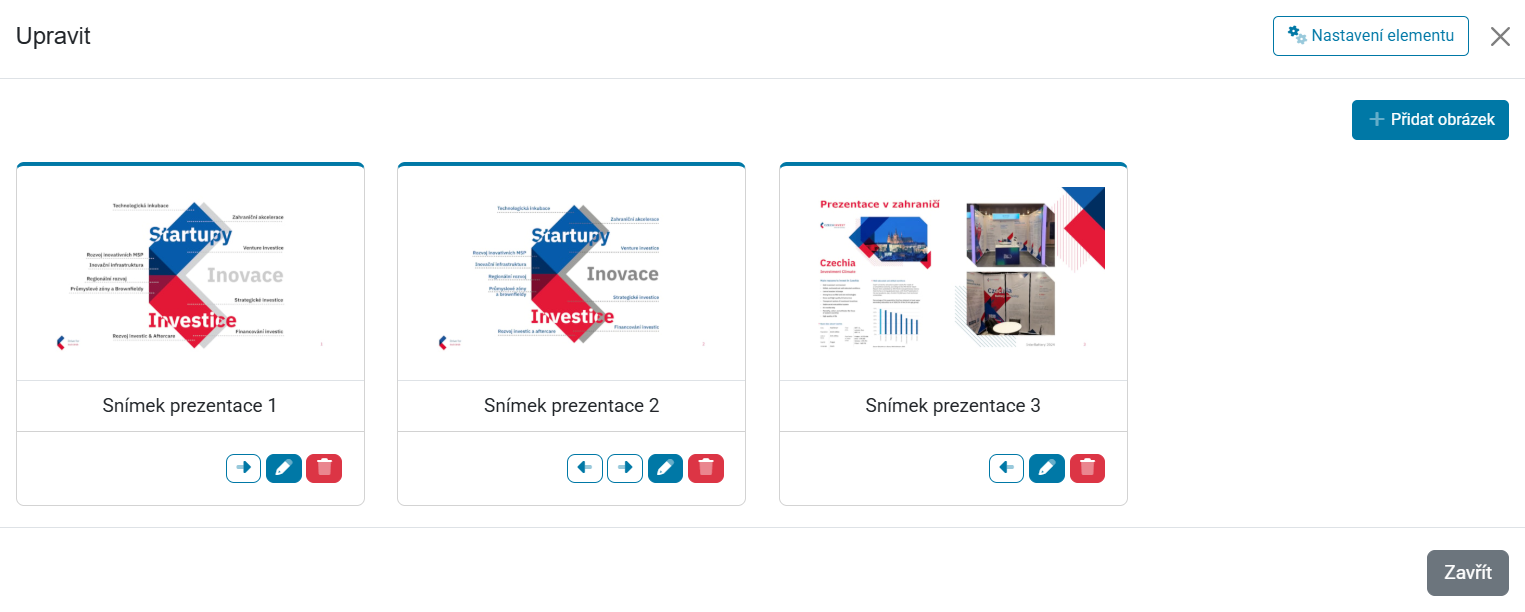
Obsah upravíme tlačítkem s ikonou tužky  na liště prvku. Okno Upravit ukazuje přehled stránek prezentace; další přidáme tlačítkem Přidat obrázek.
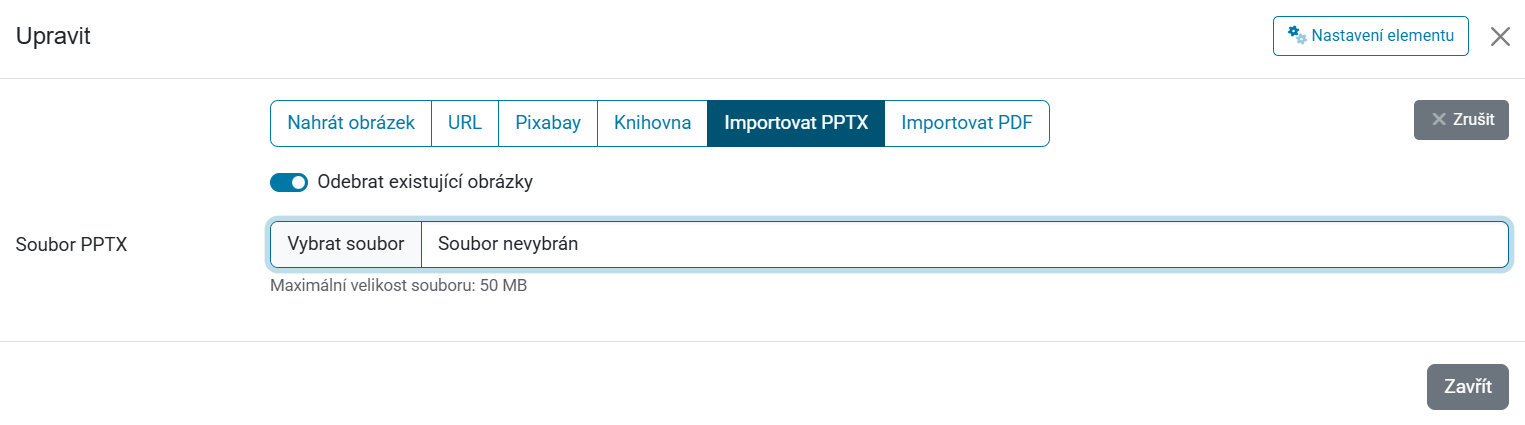
Prezentaci můžeme vytvářet jedním ze šesti způsobů:
- Nahrát obrázek — nahrajeme jeden obrázek z počítače.
- URL — vložíme adresu obrázku na internetu.
- Pixabay — vyhledáme obrázek ve fotobance Pixabay.
- Knihovna — vybereme soubor z knihovny kurzu.
- Importovat PPTX — nahrajeme prezentaci z PowerPointu; její snímky se převedou na jednotlivé stránky.
- Importovat PDF — nahrajeme soubor PDF; jeho stránky se převedou na jednotlivé stránky prezentace.
U obou importů je přepínač Odebrat existující obrázky. Zapnutý nahradí dosavadní obsah prezentace nově importovaným; vypnutý naimportované stránky připojí za stávající.
U každé stránky v přehledu jsou tlačítka pro změnu pořadí (šipky doleva a doprava), úpravu popisku (ikona tužky) a smazání (ikona koše). Pořadí určuje, v jakém sledu bude student stránkami listovat.
Nastavení prvku
Tlačítkem s ikonou ozubených kol  otevřeme panel Nastavení elementu. Obsahuje sekci Vzhled elementu, kde lze pro tento prvek přepsat barvu pozadí, odsazení, vnější odsazení a zaoblení rohů. U každé hodnoty vidíme, jaká je výchozí (zděděná ze snímku); tlačítkem + ji přepíšeme vlastní hodnotou a tlačítkem − se vrátíme k výchozí. Nastavení uložíme tlačítkem Uložit.