Úloha - přiřazování je interaktivní cvičení, ve kterém student spojuje k sobě patřící dvojice — pojem a definici, obrázek a název, otázku a odpověď. Po dokončení si nechá odpověď vyhodnotit a dozví se, zda uspěl.
Obsah prvku
Obsah upravíme tlačítkem s ikonou tužky  na liště prvku. Okno Upravit položky je rozdělené do záložek.
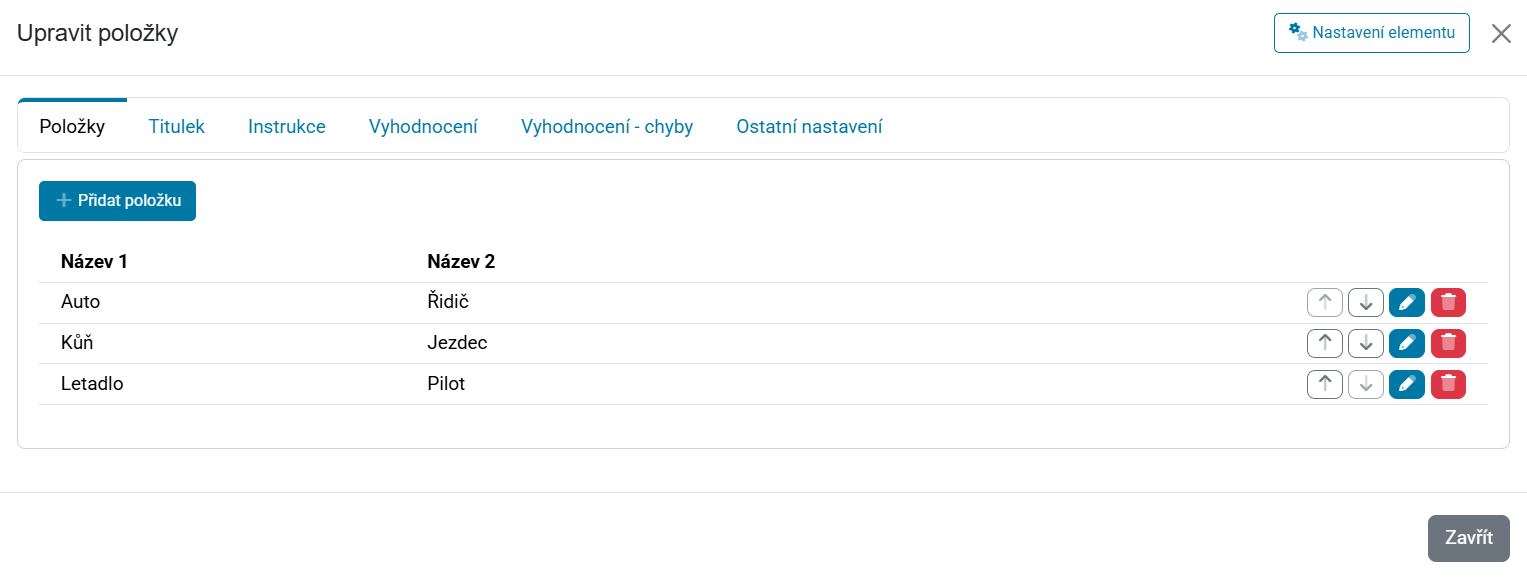
Položky
Na první záložce sestavíme seznam dvojic. Novou přidáme tlačítkem Přidat položku a vyplníme Název 1. položky a Název 2. položky — tedy obě části, které k sobě patří. U každé dvojice v seznamu jsou tlačítka pro přesun nahoru a dolů, úpravu a smazání.
Titulek a Instrukce
Na záložce Titulek zadáme krátký nadpis úlohy. Na záložce Instrukce napíšeme ve vizuálním editoru zadání — co má student udělat.
Vyhodnocení
Dvě záložky určují, co se studentovi zobrazí poté, co si odpověď nechá vyhodnotit:
- Vyhodnocení — text pro případ, že úlohu vyřešil správně.
- Vyhodnocení - chyby — text pro případ, že se dopustil chyb.
Oba texty píšeme ve vizuálním editoru, takže mohou obsahovat i formátování nebo obrázek. Každou záložku ukládáme vlastním tlačítkem Uložit.
Ostatní nastavení
- Zakázat možnost opakované odpovědi — skryje studentovi tlačítko Opakovat, takže úlohu nelze zkusit znovu.
- Zobrazit navigaci na další snímek — po vyhodnocení nabídne studentovi tlačítko Pokračovat vedoucí na následující snímek.
Nastavení prvku
Tlačítkem s ikonou ozubených kol  otevřeme panel Nastavení elementu. Obsahuje sekci Vzhled elementu, kde lze pro tento prvek přepsat barvu pozadí, odsazení, vnější odsazení a zaoblení rohů. U každé hodnoty vidíme, jaká je výchozí (zděděná ze snímku); tlačítkem + ji přepíšeme vlastní hodnotou a tlačítkem − se vrátíme k výchozí. Nastavení uložíme tlačítkem Uložit.